
信息核对日期:2026-07-28
如果华硕电脑已经进不了系统,或者旧系统问题太多,使用微软官方安装介质重新安装 Windows 10 是一种直接的处理方式。这篇文章把华硕官方教程中最容易卡住的两段重新整理出来:怎么从 U 盘启动,以及进入安装界面后怎么完成干净安装。
先说适用范围。这套方法面向 x86/x64 架构的华硕笔记本、台式机、一体机、电竞掌机和 Mini PC,不适用于高通平台等 ARM 设备。干净安装会清除目标磁盘上的系统、个人文件和华硕预装软件,分区选错还可能误删其他硬盘。
还有一个时间问题。Windows 10 Home 和 Pro 已于 2025 年 10 月 14 日结束常规支持。系统仍能安装和运行,但普通版本不再获得免费的安全更新与技术支持。电脑如果符合 Windows 11 要求,优先安装仍在支持期内的系统。只有旧软件、旧硬件或业务环境明确需要 Windows 10 时,再继续下面的步骤。
开始前准备这些东西
- 一台能正常联网的 Windows 电脑,用来制作安装 U 盘。
- 一个容量至少 8GB 的空 U 盘,制作过程会清空其中所有文件。
- 华硕电脑的电源适配器,安装时保持供电。
- 重要文件的独立备份,包括桌面、下载、文档、浏览器资料和聊天软件文件。
- 如果系统盘启用了 BitLocker,提前保存恢复密钥。
- 记下电脑原来的 Windows 版本,例如家庭版或专业版。
建议再做一步:如果电脑装了多块硬盘,能够断开非系统盘时先断开。这样安装界面只显示目标盘,误删数据的概率会低很多。
第一步:制作Windows 10官方安装U盘
打开 Windows 10下载页面,下载 系统镜像。。
制作U盘安装启动盘,可以了解 Rufus、Ventoy等启动U盘工具
第二步:让华硕电脑(其他电脑同理)从U盘启动
先把电脑完全关机,再插入已经制作好的安装 U 盘。
华硕笔记本、一体机和部分掌机可以这样进入启动菜单:
- 在关机状态按住键盘上的
Esc键。 - 保持按住
Esc,再按电源键开机。 - 看到 Boot Menu 后松开
Esc。 - 选择名称中带有
UEFI的 U 盘项目,然后按 Enter。
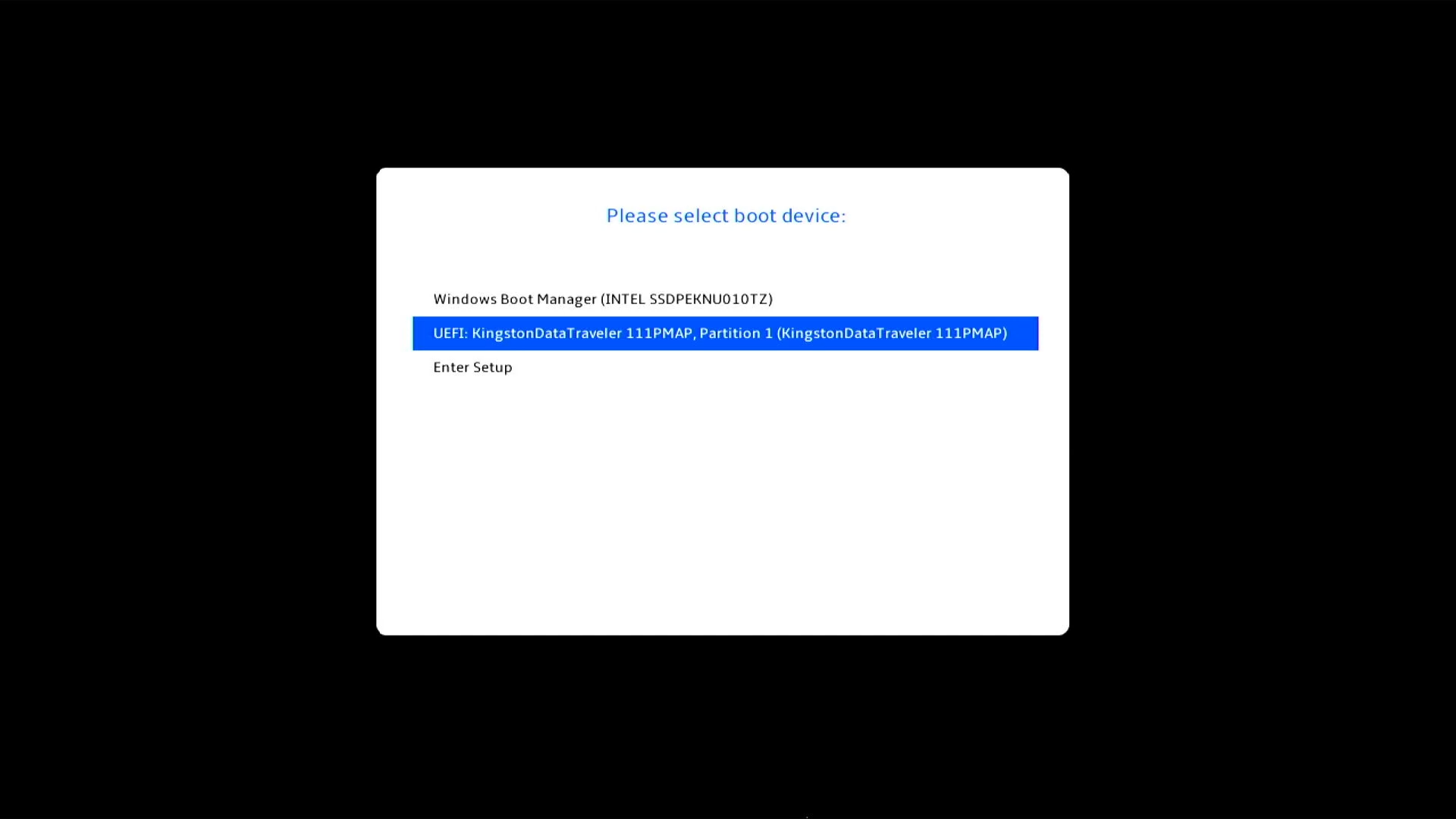
如果没有出现启动菜单,可以进入 BIOS 后打开 Boot Menu。华硕不同机型的界面会有差异,常见方式是在开机时按 F2 进入 BIOS,再按 F8 打开启动菜单。
这里不要一看到 U 盘不显示,就直接关闭 Secure Boot 或改 CSM。先确认 U 盘制作成功、插在可用的 USB 接口,并选择 UEFI 启动项。只有官方机型说明明确要求时,再调整启动相关设置。
第三步:进入Windows 10安装程序
从 U 盘启动成功后,会出现 Windows 安装界面。
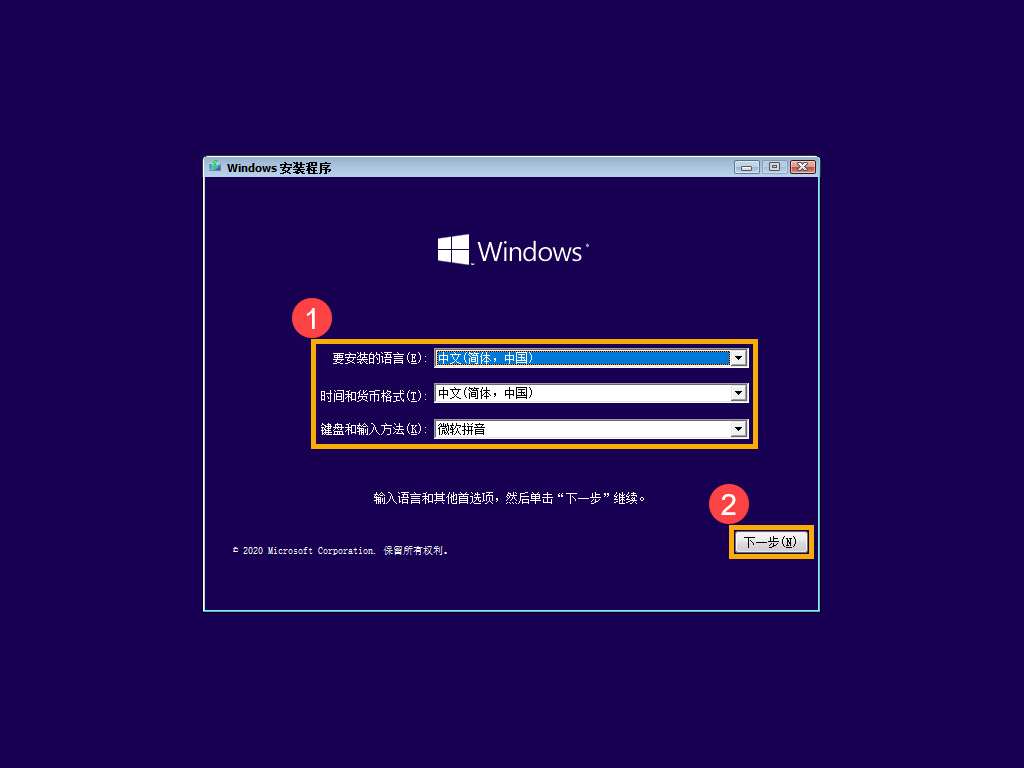
- 选择语言、时间和货币格式、键盘输入法,然后进入下一步。
- 点击“现在安装”。
- 如果电脑出厂自带 Windows,通常已经有数字许可证,可以选择“我没有产品密钥”。
- 选择电脑原来使用的版本,例如 Windows 10 家庭版或专业版。版本不一致可能无法自动激活。
- 接受许可条款。
- 选择“自定义:仅安装 Windows”。
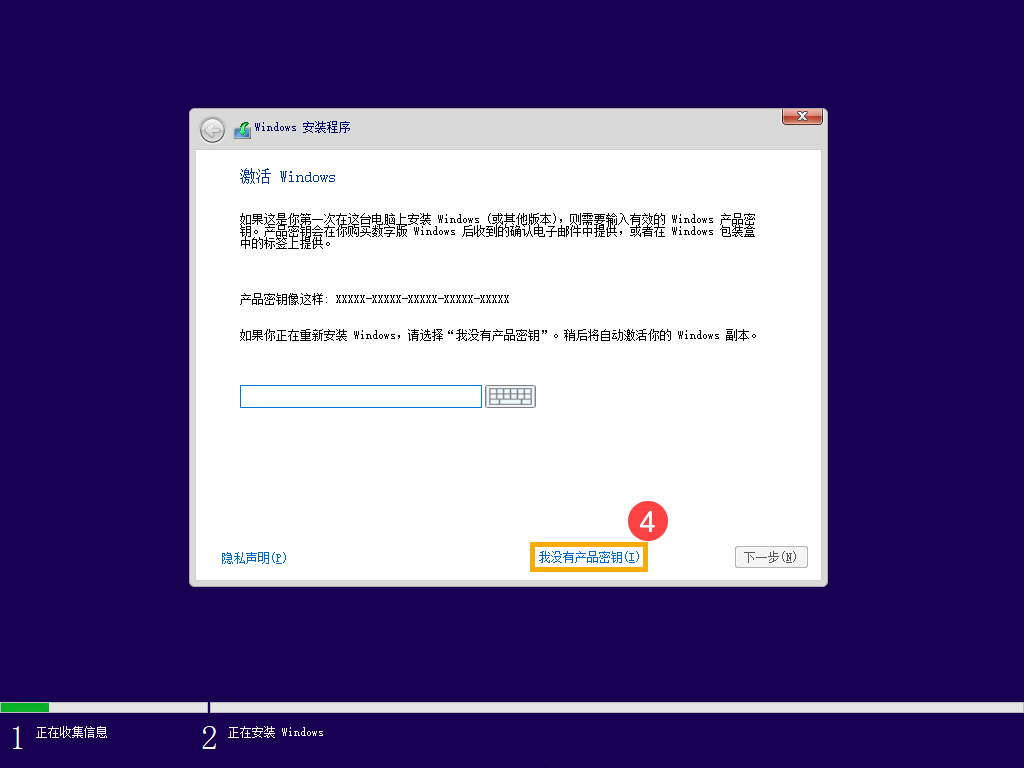
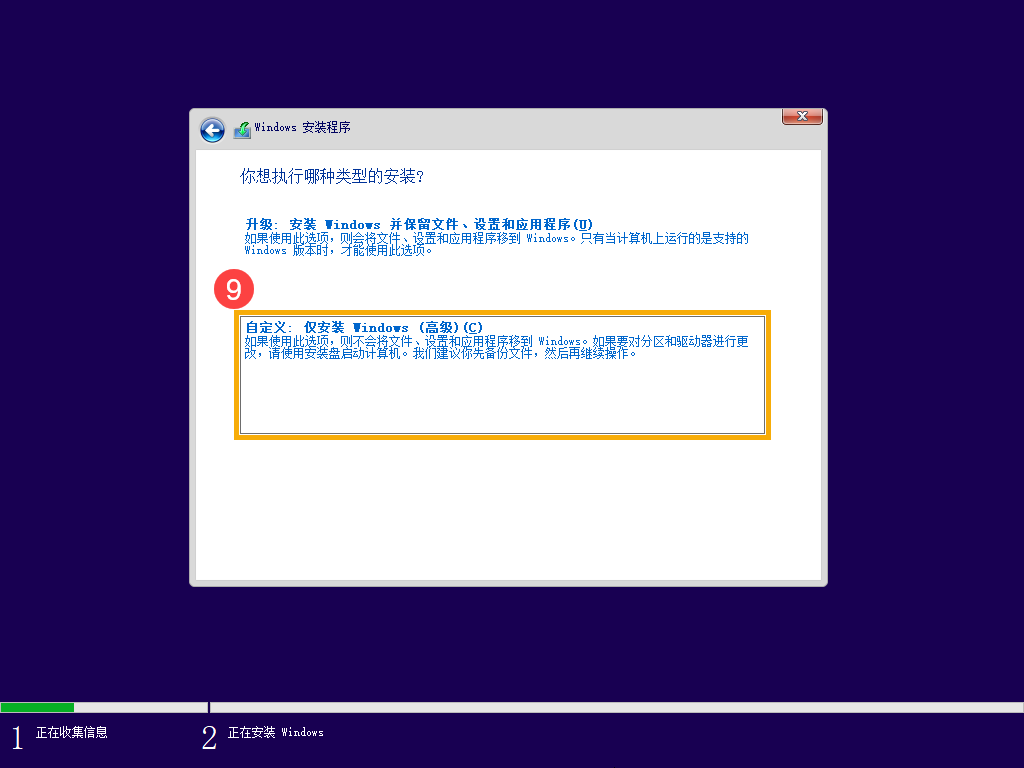
如果你有单独购买的零售版密钥,也可以正常输入。不要在网上找来历不明的批量密钥或 KMS 激活脚本。
磁盘分区这一步先停十秒
接下来会看到磁盘和分区列表。这里最容易出大错,先别急着点删除。
先通过磁盘容量确认目标系统盘。华硕官方示例通常以“驱动器 0”为系统盘,但你的电脑不一定相同。不要只看编号,要结合容量、硬盘数量和原来的分区情况判断。
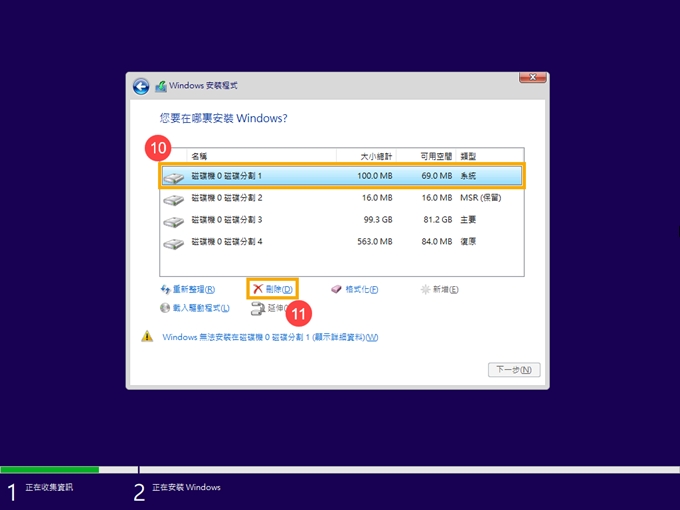
如果确定要做彻底的干净安装:
- 只选择目标系统盘上的分区。
- 逐个点击删除,直到该目标盘只剩“未分配的空间”。
- 选择这块未分配空间,然后点击下一步。
删除分区后,里面的文件、恢复分区和旧系统都会消失。没有备份,或者不能百分之百确定目标盘时,先退出安装,不要猜。
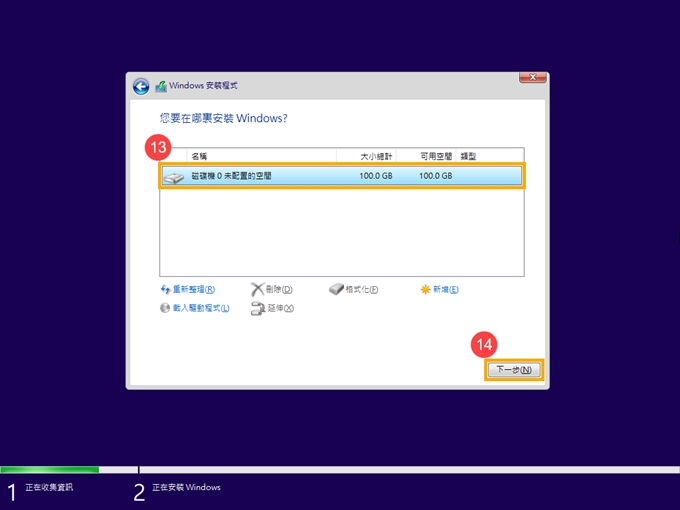
等待安装完成
Windows 会复制文件并自动重启几次。保持电脑连接电源,不要强制关机。第一次重启后,如果电脑再次进入 U 盘安装界面,可以拔掉 U 盘,或者在启动菜单里改为从系统硬盘启动。
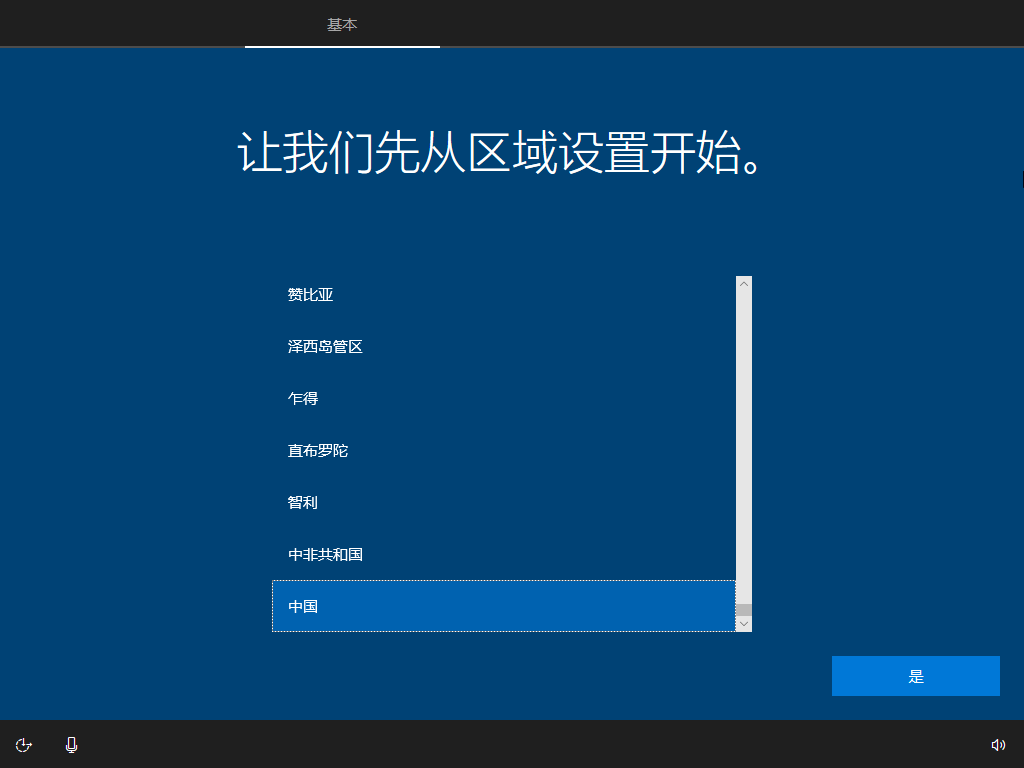
进入首次设置界面后,按自己的实际情况完成地区、键盘、网络和账户设置。
进入桌面后还没结束
系统能进桌面,不代表驱动已经齐全。我通常按这个顺序收尾:
- 先运行 Windows Update,安装系统更新和基础驱动。
- 打开华硕官网支持页面,按准确机型下载芯片组、显卡、声卡、无线网卡、触控板和热键驱动。
- 打开设备管理器,检查是否还有带黄色感叹号的设备。
- 联网后查看激活状态,确认数字许可证已经恢复。
- 装回常用软件,再从备份中恢复个人文件。
华硕原厂恢复分区和部分预装程序在干净安装后可能无法保留,也不一定都能从官网重新下载。如果你依赖 MyASUS 特定功能或原厂恢复环境,重装前先确认恢复方案。
常见问题
Boot Menu里看不到U盘怎么办?
换一个 USB 接口,重新制作安装介质,并确认选择的是 UEFI 启动项。华硕官方说明中还提到部分机型要求 FAT32 启动介质。不要一开始就关闭安全启动,先排除 U 盘本身和接口问题。
安装界面看不到硬盘怎么办?
部分使用 Intel VMD、RST 或特殊存储控制器的机型,需要加载对应存储驱动。到华硕官网按机型下载驱动,并参考官方“安装 Windows 时找不到磁盘驱动器”说明,不要随意删除 BIOS 里的存储设置。
选择“我没有产品密钥”会不会无法激活?
如果电脑原来就有同版本 Windows 的数字许可证,联网后通常会自动激活。前提是安装版本一致。原来是家庭版,却装成专业版,就可能无法自动激活。
重装后还能恢复华硕预装软件吗?
部分驱动和应用可以从华硕支持页面下载,但不是所有出厂软件都会提供公开下载。依赖原厂恢复环境的用户,应在清除分区前确认 MyASUS in WinRE、恢复驱动器或维修中心方案。
2026年还建议安装Windows 10吗?
不建议把它作为新电脑的默认选择。Windows 10 Home 和 Pro 已结束常规支持。兼容 Windows 11 的电脑优先安装 Windows 11;确有旧软件或设备兼容需求时,才考虑临时使用 Windows 10,并评估 ESU 或隔离使用等后续安排。
总结
华硕电脑用 U 盘重装 Windows 10,操作本身不复杂。制作官方安装介质,用 Esc 打开启动菜单,选择 UEFI U 盘,再按安装界面完成版本和目标磁盘选择。
最容易出问题的地方集中在安装前后:备份没做、版本选错、磁盘认错,或者进桌面后忘了补驱动。动手前把这几件事确认清楚,比反复重装更省时间。
参考来源:
- 华硕中国:如何建立及使用U盘的安装介质重新安装Windows
- 华硕台湾:如何从USB U盘或光驱中开机
- Microsoft:下载Windows 10
- Microsoft:Windows 10支持已经结束
本文依据公开官方资料重新整理,不是华硕或微软官方售后文件。不同机型的快捷键、BIOS 界面和存储控制器可能不同,请以对应机型支持页面为准。